観察のコツ
間違い探しのコツ|形・数・色の比較手順とスマホでの探し方
間違い探しでどこを見ればよいか迷う人へ。形・数・色を比較する順番、範囲の区切り方、スマホで拡大するときの注意点をSpotoraの操作とともに解説します。
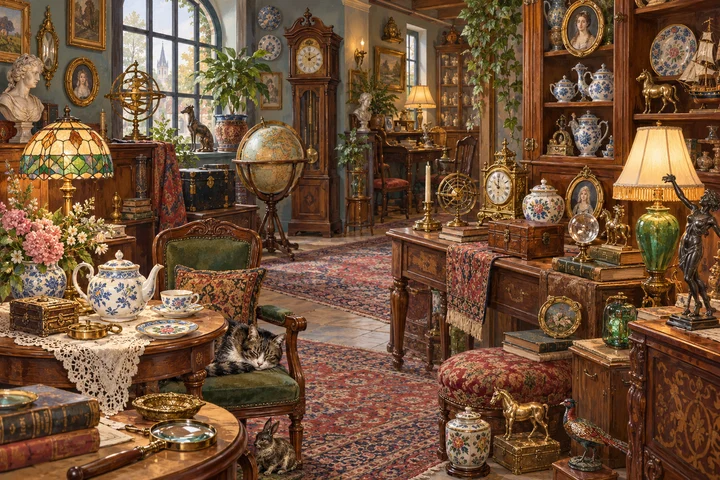
最初に比較する範囲と順番を決める
間違い探しのコツは、左右の同じ場所を、見る対象を変えながら比べることです。「輪郭と形」「数と有無」「色と配置」の順に確認すると、次に何を見るかを整理できます。必ず速く解ける方法ではないので、自分が確認しやすい順番を試してください。
まず絵を左上・右上・左下・右下などに区切り、一つの範囲に注目します。見つからないまま同じ場所へ戻るときは、確認を始める位置を変えてみましょう。
1. 輪郭と形を比べる
まず、目立つ物の輪郭を左右で見比べます。取っ手の向き、葉の形、窓の線など、外側の線と内側の模様を分けて確認すると、見るポイントが明確になります。
「何となく違う」と感じたら、物の上端や下端など基準になる場所を決めて比較してください。
2. 数と有無を確かめる
次に、小物や模様の数を数えてみます。花びら、ボタン、本、皿など、同じ種類のものが並ぶ場所では、1つずつ対応させて確認しましょう。
片方にだけある物にも注目します。大きな物の近くや、背景の端は、視線が通り過ぎやすい場所です。
3. 色と配置を確認する
形と数を確認したら、色の違いや配置のずれを探します。同じ物を比較し、色の面積や模様の位置まで確かめましょう。
この順番は、探す対象を整理するための一例です。必ず速く解ける方法ではありません。自分が見比べやすい順番を試してください。
細かい場所は拡大し、同じ位置を比べる
Spotoraではピンチで画像を拡大し、ドラッグで見たい場所へ移動できます。細部を比べるときも、左右で対応する同じ物が見えているか確認してください。
違いがありそうな場所を見つけたら、何が違うかを確かめてからタップします。Spotoraでは誤タップ1回につき5秒が加算されるため、手当たり次第にタップせず、形や数などの違いを確認しましょう。
コツを実際の絵で試す
Spotoraのチュートリアルは繰り返し遊べます。記事末尾の「チュートリアルで遊ぶ」から、形・数・色のどこを確認したか意識して試してみてください。
操作やルールを先に確認したい場合は「間違い探しの遊び方」の記事へ進めます:https://spotora.net/media/spot-the-difference-guide
最後の違いに絞って探し直したい場合は「最後の1つが見つからないとき」の記事が参考になります:https://spotora.net/media/last-difference