観察のコツ
間違い探しで色を比べるときの見方|同じ物・塗られた範囲・模様を確認
間違い探しで色を比較するときに確認したい、同じ物の対応、塗られた範囲、内側の模様を紹介。見え方だけで答えを決めつけず、形や数も見直す手順を整理します。

色の印象だけで答えを決めない
片方の画像が何となく違って見えても、まず同じ物の同じ部分を比較しているか確認しましょう。色の名前だけで判断せず、どの範囲が塗られているか、どんな模様があるかも見てみます。
以下は比較対象を整理するための編集部の提案です。色の違いが必ず出題される、あるいはこの手順で必ず解けると説明するものではありません。
同じ物を対応させてから比較する
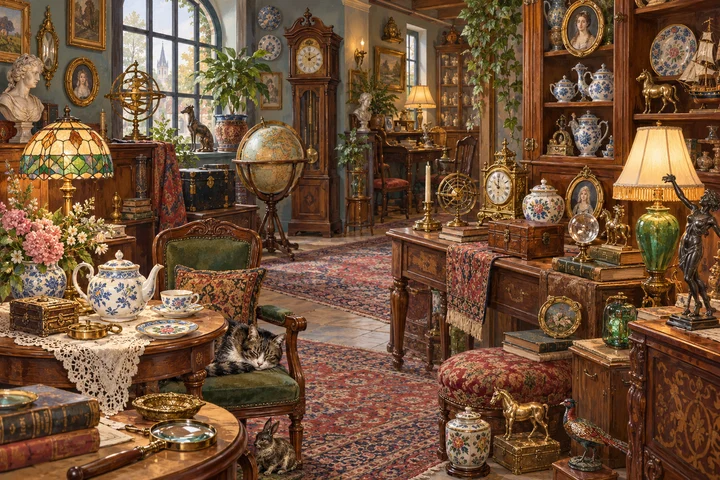
似た小物が並ぶ場所では、別の物の色を比較してしまうことがあります。目印となる棚や机から位置を確認し、左右の対応する物へ視線を移してください。
対象をそろえたら、本体と周囲の背景を分けて見ます。違うと感じたのが物自体なのか、近くの模様なのかを短い言葉にしてみる方法もあります。
塗られた範囲を確かめる
同じ色に見える場合も、塗られている範囲の形や位置を確認できます。物全体が同じに見えても、その一部の模様に差がある可能性を比較対象として検討します。
これは架空の比較例です。例えば小物の帯状の模様なら、帯の位置と外側の形を分けて確認する、といった見方ができます。実際の問題は画像で確認してください。
模様と輪郭を分けて見直す
色だけに注目して迷ったら、模様の線や輪郭へ比較対象を変えます。塗り方が違うように見えても、模様の有無や形の差を見ていることがあるためです。
数や物の有無にも確認の範囲を広げられます。一つの種類の差があると決めつけず、画像から確認できる違いを探してみましょう。
細部を確認し、分からない場合は別の範囲へ進む
Spotoraではピンチで拡大し、ドラッグで画像を移動できます。模様が細かい場合は、左右で同じ部分を見ているか確認しながら拡大してください。
差を確認できないときは回答を連続して試すより、別の範囲や見方へ移る方法もあります。ヒントを使う場合は、表示される範囲と利用条件を公式の案内で確認しましょう。
比較方法と操作を確認する
輪郭の見方:https://spotora.net/media/compare-outlines
数の比較:https://spotora.net/media/compare-counts
ヒントの扱い:https://spotora.net/media/spot-the-difference-hints
実際に遊ぶ:https://spotora.net/ja/free
操作仕様の出典:https://spotora.net/ja/how-to-play