観察のコツ
間違い探しで左右の位置を見失ったら|同じ物を対応させる確認手順
左右で同じ物を比較するために、目印、位置、周囲の配置を順に確認。拡大後に対応する場所を見失った場合の見直し方も紹介します。

違いを探す前に、同じ場所を見ているか確認する
左右の画像で「何となく違う」と感じても、別の場所を比較していることがあります。似た物が並んでいるときや、画像を拡大したときは、まず比較している対象をそろえてみましょう。
ここでは同じ物を対応させるための手順を提案します。必ず答えを見つけられる方法ではなく、確認する対象を整理するための見方です。
大きな目印から小物の位置へ進む
棚や机、窓など、画像内で見分けやすい物を目印にします。その物の右側、内側、端など、対象との位置関係を確かめてから小物へ視線を移してみてください。
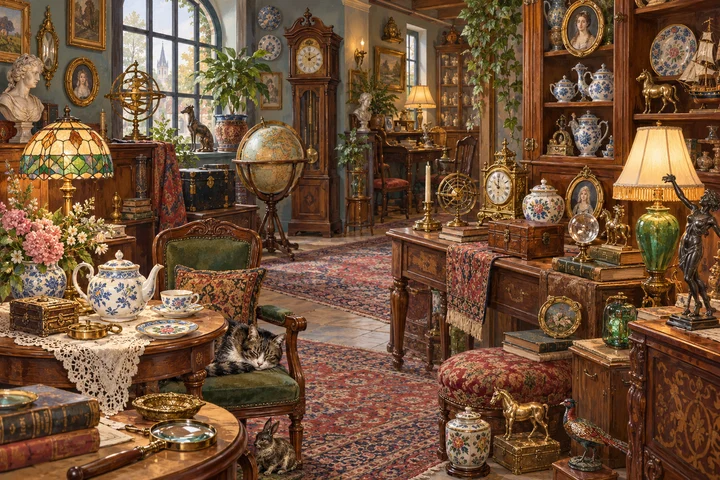
例えば棚に似た小物が並ぶ架空の場面なら、棚の端から順に対応する物を確認できます。これは見方の例であり、Spotoraの特定の問題の答えを示すものではありません。
対象の周囲も比べて位置を確かめる
対象の近くに何があるかも確認します。隣の物、背景の線、机の端との位置関係が左右で対応しているかを見ると、似た物を取り違えていないか判断する材料になります。
位置がそろってから輪郭、模様、色、数を比較します。対象を見失ったまま細部を見続けるより、いったん目印へ戻って確認するという進め方も試せます。
拡大した後は対応する場所を確認し直す
Spotoraではピンチで画像を拡大し、ドラッグで移動できます。細部を拡大した後も、左右の同じ物を見ているかを確かめましょう。
見たい部分へ移動したら、その部分の周囲にある目印を確認します。サービスが左右の表示を自動でそろえるなど、公式資料で確認していない挙動は前提にしないでください。
回答前に違う点を短い言葉にしてみる
対象をそろえたら、形が違う、片方に模様がない、と違う点を短く言葉にしてみます。場所の取り違えなのか、実際の差なのかを確認するための工夫です。
Spotoraでは左右どちらの画像でも回答できます。誤タップ1回につき5秒が実測時間に加算されるため、違いを確認してからタップしてください。
関連する比較方法
基本の比較:https://spotora.net/media/observation-tips
スマホでの操作:https://spotora.net/media/smartphone-controls
実際に遊ぶ:https://spotora.net/ja/free
操作仕様の出典:https://spotora.net/ja/how-to-play